
FAQ
よくある質問
共通
-
-
案内メールを削除してしまった
-
応募いただいた企業の担当者に、再度、AI面接の受検案内メールを送付してもらうよう依頼をしてください。
-
-
-
受検IDを再発行してほしい
-
応募いただいた企業の担当者に、AI面接のID再発行依頼をしてください。
※IDを再発行した場合、面接を再開することはできません。最初からやり直しとなります。
-
-
-
本人確認時の個人情報(生年月日等)が間違っている
-
受検者の個人情報は応募いただいた企業にてご登録いただいております。弊社は運営会社であるため個人情報の取扱い上、変更をすることができません。登録情報の修正は、応募いただいた企業の担当者にお問い合わせください。
-
-
-
面接期限を過ぎてしまった
-
面接期限後の受検可否については、応募いただいた企業の担当者にご確認ください。
-
-
-
面接時の服装がわからない
-
面接時の服装に関しては、応募いただいた企業の担当者にご確認ください。
-
ブラウザ版
-
-
どの端末が使えますか?
-
スマートフォンおよびタブレットが使用可能です。パソコンは動作保証対象外となります。
-
-
-
どのブラウザが利用できますか?
-
Safari、Chrome、Edgeの最新版を推奨しています。
-
-
-
エラーが表示されましたがどうすればいいでしょうか?
-
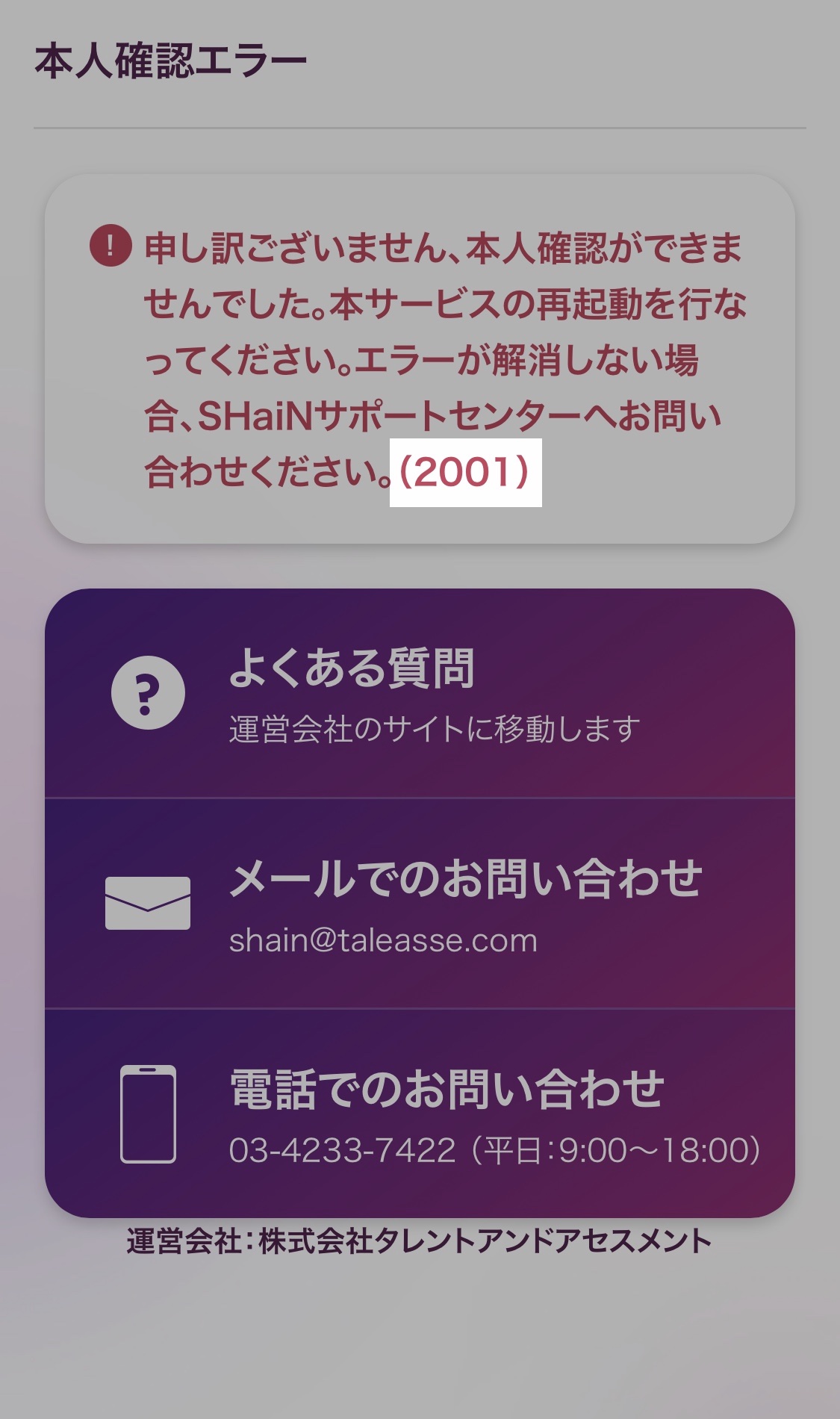
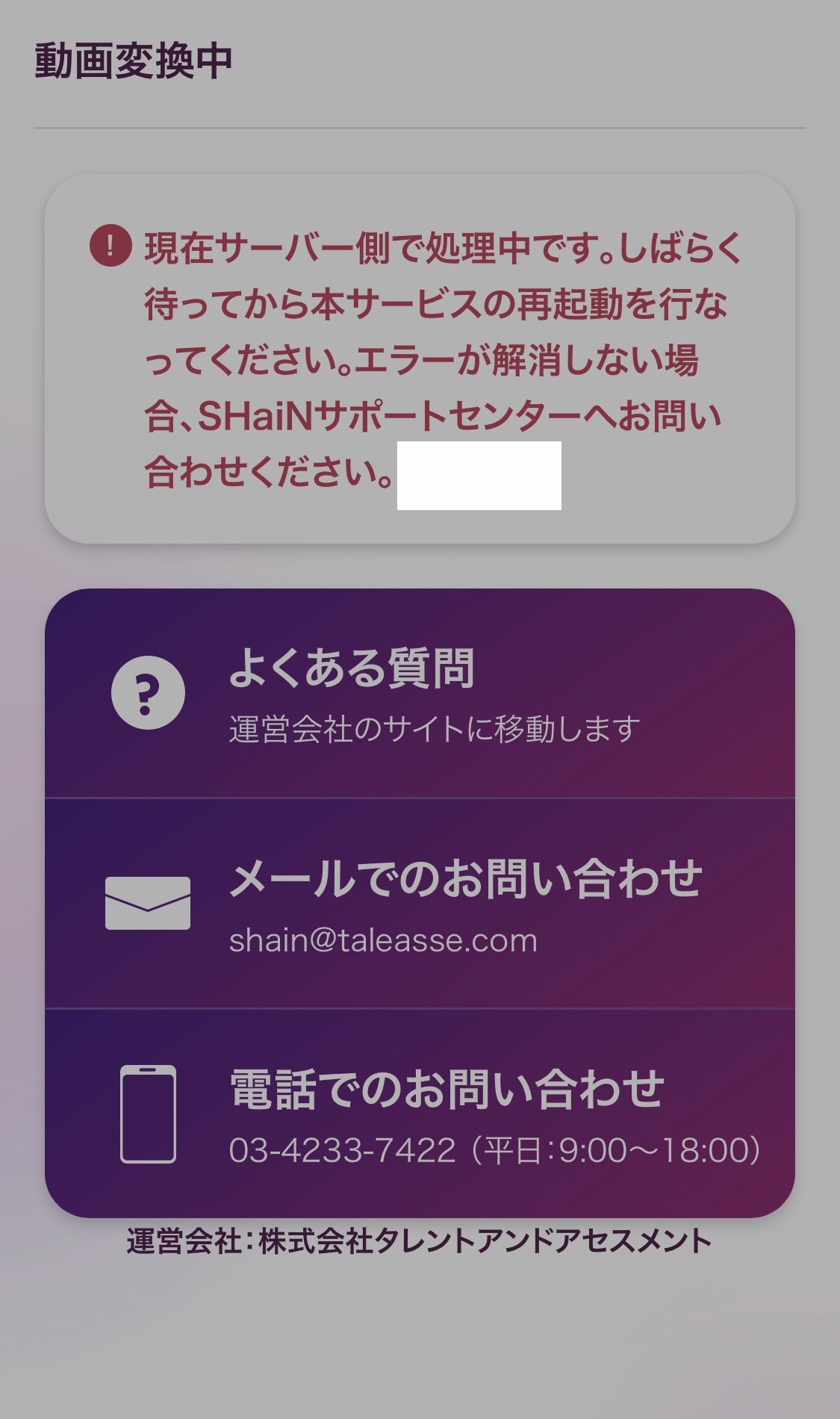
表示される対処方法にしたがって操作してください。それでも解消しない場合、エラー内容をSHaiN受検者サポートセンター(shain@taleasse.com)までご連絡ください。
※赤文字で表示されている箇所の文末にカッコ書きで番号が書いている場合は、その番号と共にお問合せいただくとスムーズです。下記、左の画面が番号あり、右が番号なしです。
-
-
-
エラーが表示された後、再起動するにはどうすればいいでしょうか?
-
エラー画面が表示されている状態で、ブラウザをリロードしてください。ブラウザやタブを閉じてしまった場合は、面接を開始する際にタップしたリンクから本サービスを再起動してください。
-
-
-
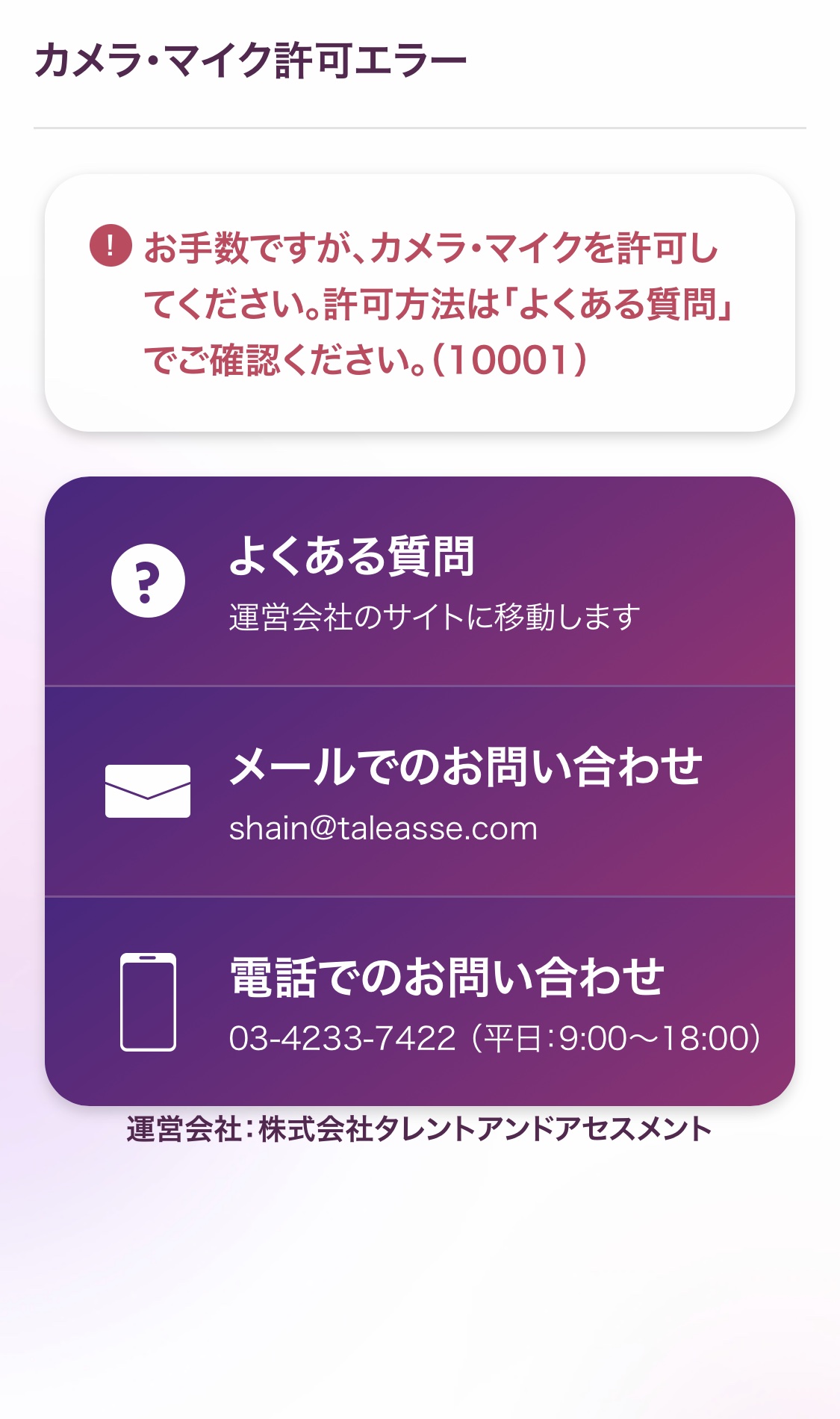
「カメラ・マイク許可エラー」と表示されました。
-
下記の画面が表示された場合、ご利用のブラウザの設定にてカメラ・マイクの使用が「常に許可しない」等の状態になっている可能性があります。「常に許可」もしくは「毎回確認」等に設定を変更して面接を開始してください。
-
-
-
カメラ・マイクがONにならない
-
ご使用の端末に応じて下記の設定をご確認ください。標準的な操作方法を記載しておりますので、ご使用の端末によっては操作が異なる場合があります。詳細は取扱説明書をご確認ください。
■iOS(iPhone/iPad)の場合
- ①「設定」アプリよりご使用のブラウザアプリ(Safari、Chromeなど)の設定画面を開く
- ②「マイク」「カメラ」のアクセスを許可
■Android OSの場合
- 【A】Android端末の設定アプリ→「アプリ(と通知)」→「chrome」→「権限」→「カメラ」「マイク」→「アプリの使用中のみ許可」を選択
- 【B】chromeアプリ→「設定」→「サイトの設定」→「カメラ」「マイク」→それぞれ「サイトにカメラ(マイク)の使用を許可する前に確認する」を許可
- (※)【A】【B】両方の設定が必要となります。
-
-
-
きちんと受検が完了しているか確認したい
-
面接を開始する際にタップしたリンクから本サービスを再起動してください。
-
-
-
面接を開始するリンクを押してもエラーになる
-
本サービスのサーバーへ到達できない状態です。以下の対処方法をお試しください。それでも解消しない場合、別のスマートフォンおよびタブレットをご用意ください。
- ・ブラウザの履歴とデータを削除する
- ・Wi-Fi、4G、5Gなど回線を切り替える
- ・機内モードON・OFFを繰り返す
- ・しばらく時間を空けて再度本サービスを起動する
-
アプリ版
-
-
質問読み上げの設定について
-
iPhoneで「質問読み上げ未設定」というメッセージが表示された場合は、以下の対応をお願いします。
【iOS16.0以降】
- 1) ホームボタンをダブルタップ、もしくは画面の一番下から上にスワイプして起動中のアプリ一覧を表示した後、アプリ一覧からSHaiNアプリを上部にスワイプしてアプリを完全に終了する
- 2) iOSの「設定」→「アクセシビリティ」→「VoiceOver」→「読み上げ」→「新しい言語を追加」→「日本語(日本)」を選択
- 3) 設定変更後、最新のSHaiNアプリがインストールされていることを確認し、受検案内メールの「本人認証用のリンク」をタップしてアプリを起動する
【iOS16.0より前】
- 1) ホームボタンをダブルタップ、もしくは画面の一番下から上にスワイプして起動中のアプリ一覧を表示した後、アプリ一覧からSHaiNアプリを上部にスワイプしてアプリを完全に終了する
- 2) iOSの「設定」→「アクセシビリティ」→「読み上げコンテンツ」→「声」→「日本語」の設定を Kyoko や Kyoko(拡張版)など 別の設定に変更する
- 3) 設定変更後、最新のSHaiNアプリがインストールされていることを確認し、受検案内メールの「本人認証用のリンク」をタップしてアプリを起動する
【上記を設定しても改善しない場合】
質問の読み上げは行えませんが、SHaiNの面接は画面上に質問内容が文字で表示されるため、無音で面接が可能です。
「質問読み上げ未設定」のメッセージで「続行する」をタップし、質問読み上げなしの状態で面接を進めていただきますようお願いいたします。
-
-
-
本人認証用のリンクをタップすると認証エラーになる
-
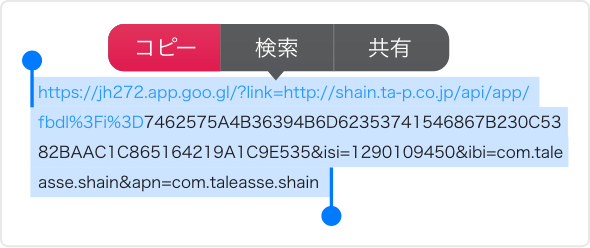
使用されているメール閲覧アプリによっては、上記のようにURLが途中までしか認識されず、認証エラーになってしまう場合がございます。
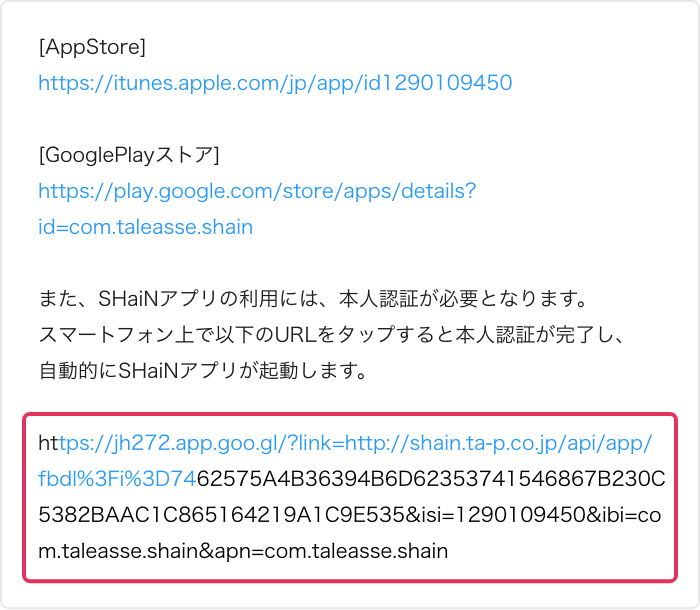 使用されているメール閲覧アプリによっては、以下のようにURLが途中までしか認識されず(URL全体が、ブルーになっていない) 、認証エラーになっている。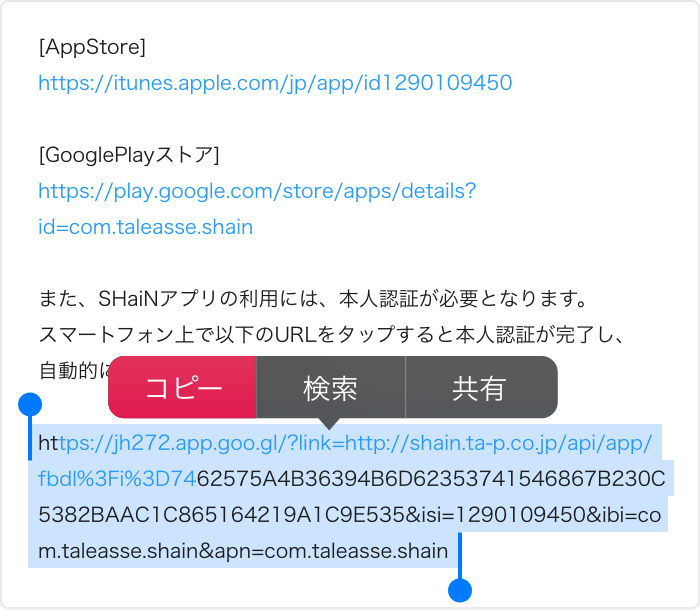
-
-
-
本人認証用のリンクをタップすると、アプリストアに移動してしまう
-
以下の手順をお試しください。
- 1) SHaiNアプリを「アンインストール」し、端末の電源を切る
- 2) 端末を再起動後、アプリを「再インストール」する
- 3) 案内メールの本人認証用のリンクをタップし、アプリを起動する
-
-
-
アプリが強制終了してしまう / エラーが表示されアプリが停止する
-
以下の手順をお試しください。
- 1) 起動中の他のアプリ(バックグラウンドも含む)をすべて終了する
- 2) 端末の電源を切り、再起動する
- 3) 案内メールの本人認証用のリンクをタップし、アプリを起動する
- 4) 中断したところから面接が再開される
※アプリを削除(アンインストール)してしまうと面接データが消去されますのでご注意ください。
-
-
-
同じ質問が繰り返され、先に進めない
-
以下の手順をお試しください。
- 1) アプリを終了する(バックグラウンドからも終了)
- 2) 起動中の他のアプリ(バックグラウンドも含む)をすべて終了する
- 3) 端末の電源を切り、その後、再起動する
- 4) 案内メールの本人認証用のリンクをタップし、アプリを起動する
- 5) 中断したところから面接が再開されます
※面接再開前に、通信環境、電波強度などが悪くないかどうか、再度ご確認ください。
※アプリを削除(アンインストール)してしまうと面接データが消去されますのでご注意ください。
-
-
-
面接の再開方法がわからない
-
受検案内メールに記載された「本人認証用のリンク」をタップすると、アプリが起動し、面接を再開できます。
-
-
-
面接途中にもかかわらず「面接は終了している」と表示される
-
端末のメモリ不足や通信環境などが理由で、アプリが強制終了してしまった場合でも、通常は受検案内メールに記載の本人認証用のリンクから面接を再開できますが、端末の状態によっては、まれに面接が終了されてしまう場合があります。
その場合は面接を再開することができませんので、応募いただいた企業の担当者に、AI面接のIDの再発行依頼をしてください。
-
-
-
アップロードができておらず「面接は終了している」と表示される
-
以下の手順をお試しください。
- 1) 一度、アプリを終了する
- 2) 起動中の他のアプリ(バックグラウンドも含む)も終了する
- 3) 端末の電源を切り、その後、再起動する
- 4) 案内メールの本人認証用のリンクをタップし、アプリを起動する
- 5) アップロードを再開できます
※上記操作を実施してもエラーが解消しない場合は、上記操作を数回お試しください。
-
-
-
面接途中で、アプリを削除(アンインストール)してしまった
-
面接途中や、面接データのアップロードが完了する前にアプリを削除(アンインストール)してしまうと、面接データも削除されます。その場合は、はじめから面接をやり直してください。
-
-
-
面接開始後、別の端末で本人認証をしてしまった
-
本人認証を実施した後、別の端末で再度本人認証をした場合、面接データは削除されます。その場合は、はじめから面接をやり直してください。
-
-
-
きちんと受検が完了しているか確認したい
-
SHaiN受検者サポートセンター(shain@taleasse.com)宛に、漢字氏名(フルネーム)・生年月日・応募された企業名を記載の上、受検完了確認の依頼をしてください。
-
上記をご覧になっても解決しない場合は、
SHaiN受検者サポートセンターまでお問い合わせ下さい。